
 Bảo Hành Miễn Phí
 iPhone
 iPad
iPad Apple Watch
 Macbook
 Phụ kiện
 Thu Cũ
 Trả góp
 Tin tức
Anh chị em đang tìm cách kiểm tra iPhone cũ? Deal hời thì ai cũng thích, nhưng thị trường máy cũ giờ vàng thau lẫn lộn. Một phút ham rẻ có thể làm anh em mất tiền oan như chơi, rước về một con máy dựng, máy nát sửa tới sửa lui còn tốn hơn cả mua máy mới.
Với gần 10 năm trong nghề, Quang Mobile sẽ hướng dẫn anh chị em hết 10 bước quan trọng nhất để check máy từ A-Z. Anh chị em chỉ cần cầm cái checklist này đi, đảm bảo né được 99% rủi ro.
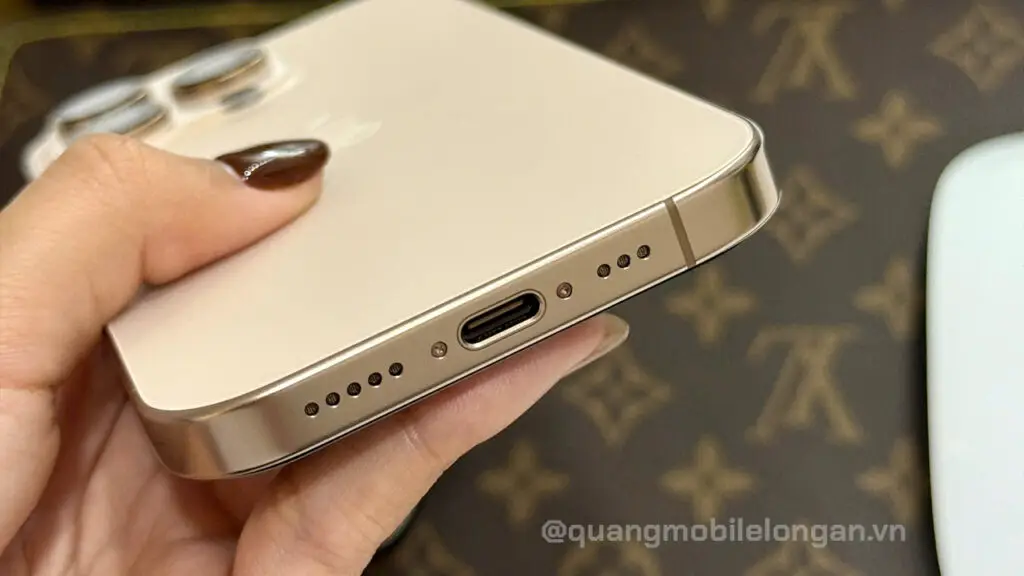
Tại Sao Phải Căng Mắt Khi Mua iPhone Cũ?
Đơn giản thôi:
- iPhone “Dựng”: Máy nát được phù phép, thay vỏ, ép kính, “mông má” lại như mới.
- iPhone “Lock” câu sim ghép: Biến iPhone Lock (khóa mạng) thành Quốc Tế, dùng một thời gian là “cook”.
- iPhone “Sửa Main”: Máy đã bị can thiệp nội tạng, cực kỳ thiếu ổn định.
- iPhone “iCloud Ẩn”: Rẻ hơn vài triệu nhưng chỉ là cục gạch nếu anh em lỡ reset máy.
OK, giờ thì vào việc!
Trọn Bộ Checklist 10 Bước Kiểm Tra iPhone Cũ (Từ Ngoài Vào Trong)
Cứ làm đúng 10 bước này, ” thầy thợ” cũng phải nể anh chị em!
Bước 1: Check IMEI/Serial Number (Biết Nguồn Gốc)
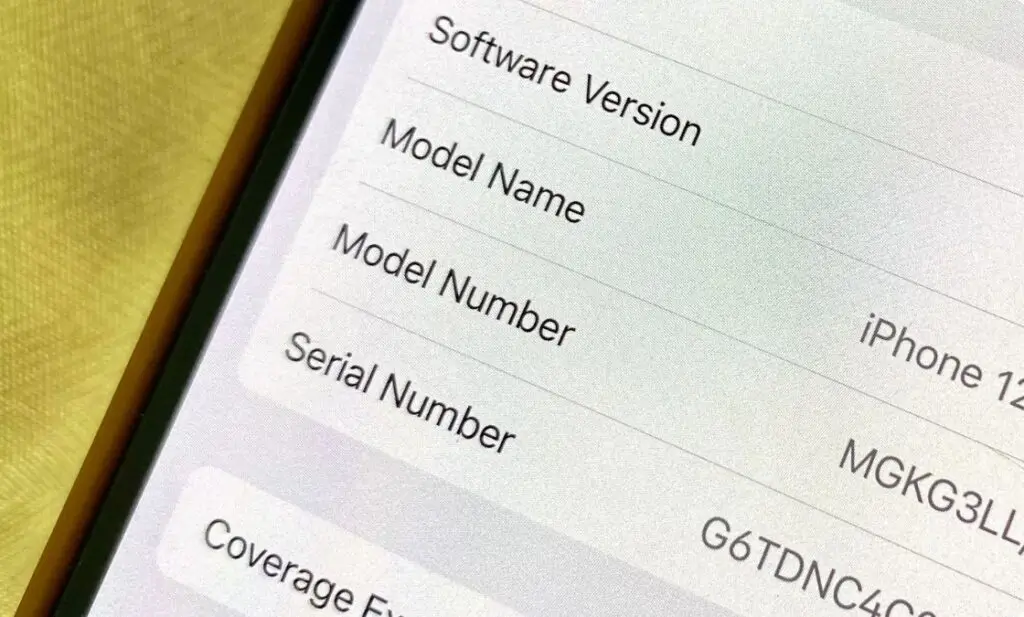
Đây là bước sơ sinh. Anh chị em vào Cài đặt > Cài đặt chung > Giới thiệu, copy lấy Số Sê-ri (Serial).
- Làm gì tiếp? Dán cái số đó vào trang check bảo hành chính chủ của Apple:
checkcoverage.apple.com - Nó phán gì? Trang này sẽ cho anh em biết máy đã Active (kích hoạt) ngày nào, còn bảo hành hay không. Nếu máy báo “Chưa Active” mà người bán bảo là máy lướt thì 100% là có biến rồi nhé!
Bước 2: “Soi” Ngoại Hình (Vỏ, Kính, Ốc Vít)
Anh em đừng ngại soi thật kỹ:
- Độ mới: Máy 99% thì chỉ xước dăm siêu nhỏ. Nếu máy cấn móp nặng mà người bán bảo 99% là không sòng phẳng.
- Màu sắc: Soi kỹ màu sắc ở khay SIM và vỏ máy có lệch màu không.
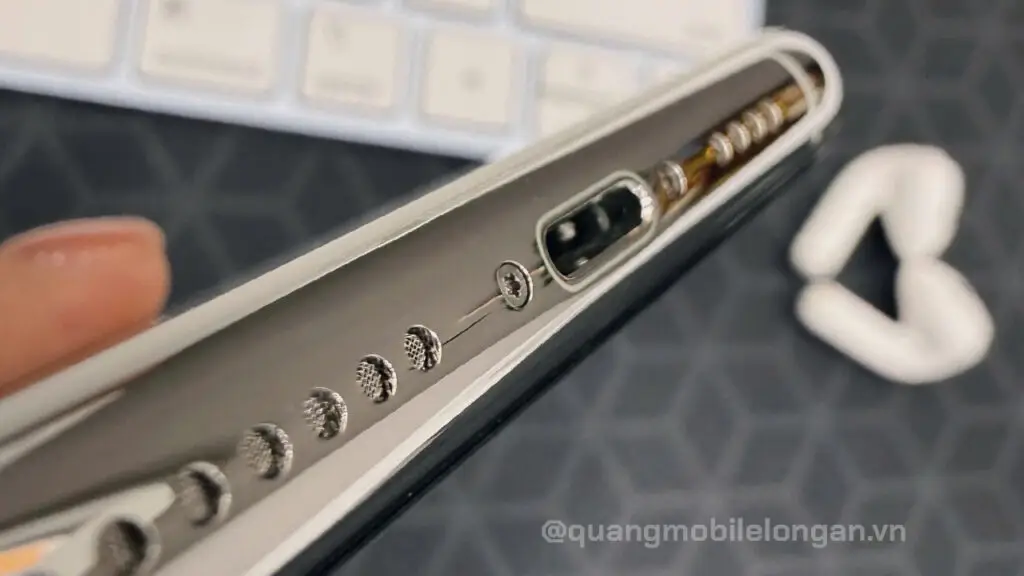
- Ốc vít: Nhìn 2 con ốc ở dưới đáy (cạnh cổng sạc). Nếu ốc đã toét hoặc còn mới tinh không tì vết (có thể ốc đã bị thay) là phải đặt câu hỏi.
- Camera: Soi kỹ cụm camera xem có bụi bên trong không. Kính camera phải trong, không trầy.
Bước 3: Màn Hình (Điểm Chết, Ám Ố, True Tone)
Màn hình là linh hồn của máy. Anh chị em test như sau:
- Check điểm chết: Tắt máy, mở lại. Lúc logo Táo hiện lên trên nền đen, nhìn xem có điểm trắng nào không. Vào Ghi chú, tạo nền trắng, xem có điểm đen nào không.
- Check cảm ứng: Nhấn giữ một icon bất kỳ và di nó khắp màn hình. Nếu icon bị rơi ở đâu đó, chỗ đó liệt cảm ứng.
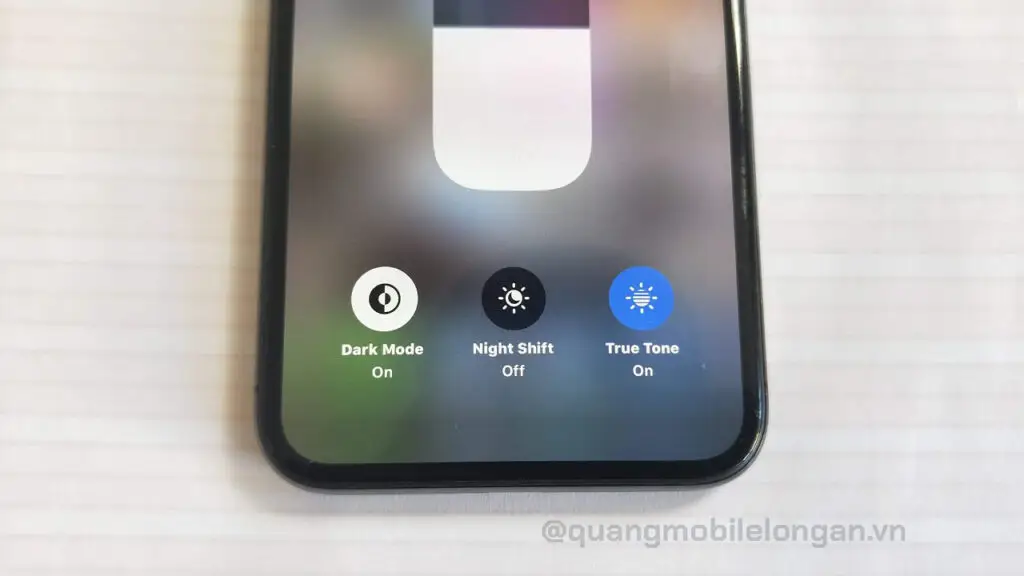
- Check True Tone: Vào
Cài đặt > Màn hình & Độ sáng. Máy zin BẮT BUỘC phải có True Tone. Máy nào thay màn hình lô là bay ngay tính năng này.
Bước 4: Check “Linh Kiện Không Xác Định” (Cảnh Báo “Đỏ”)
Đây là cú lừa chí mạng! Từ iOS 15 trở lên, Apple đã công bằng với chúng ta.
- Vào đâu?
Cài đặt > Cài đặt chung > Giới thiệu. - Thấy gì? Nếu máy đã bị thay pin, màn hình, camera lô, nó sẽ tố cáo ngay bằng dòng chữ “Linh kiện không xác định” (Unknown Part).
- Hậu quả: Máy báo lỗi này sau này bán lại MẤT GIÁ CỰC NẶNG. (Nếu anh em muốn hiểu rõ hơn, đọc lại bài Thông Báo Quan Trọng Cần Biết Khi Mua iPhone mà QuangMobile đã nói trước đó nhé).
Bước 5: Check Face ID (Hoặc Touch ID)
Vào Cài đặt > Face ID & Mật mã > Thiết lập Face ID. Nếu anh em set được khuôn mặt mình ngon ơ là lụm. Nếu nó báo Face ID không khả dụng thì… chạy ngay đi!
Bước 6: Test Loa, Mic, Cổng Sạc
- Mở YouTube: Nghe 1 bài nhạc, xem loa trên loa dưới có rè không.
- Mở Ghi âm: Tự ghi âm 1 đoạn Alo 1234 rồi nghe lại xem có rõ không.
- Cắm sạc: Cắm sạc 5-10 phút xem có vào pin ổn định không.
Bước 7: Check Tình Trạng Pin (Bao Nhiêu Là OK?)
- Vào đâu?
Cài đặt > Pin > Tình trạng pin & Sạc. - Bao nhiêu là “chuẩn”? Nếu máy dùng 1 năm, pin còn 85-90% là bình thường. Dưới 80% là báo động đỏ, máy sẽ bị bóp hiệu năng, chạy lag.
- (Chi tiết hơn, anh em xem lại bài [Pin iPhone Tụt Sau 1 Năm] QuangMobile đã chia sẻ).
Bước 8: Test Full Bàn Camera
Mở Camera lên và test hết:
- Chuyển qua lại các ống kính (0.5x, 1x, 3x…) xem có mượt không.
- Chụp một tấm ảnh nền trắng (như tờ giấy) xem có “chấm đen” lạ không.
- Test quay video, test camera trước, test chế độ “Chân dung”.
Bước 9: Check iCloud (Quan Trọng Nhất!)
Đây là bước chốt hạ sự sống.
- Vào đâu?
Cài đặt. Nếu thấy tên của người khác ở trên cùng, BẮT BUỘC người bán phải Đăng xuất ra trước mặt anh em. - Cách chắc nhất: Yêu cầu người bán:
Cài đặt > Cài đặt chung > Chuyển hoặc đặt lại iPhone > Xóa tất cả nội dung và cài đặt. - Nếu máy reset xong, Active vào màn hình chính Hello ngon ơ, không hỏi Tài khoản iCloud cũ, thì đó là máy sạch.
Bước 10: Lắp SIM, Gọi Thử, Check Sóng
Cuối cùng, lắp SIM của anh em vào, gọi 900. Nghe gọi rõ ràng, 4G/5G lên vù vù là lụm lúa.
Em Ngại Test Quá – Có Cách Nào An Toàn Hơn Không?
Checklist trên là quá chuẩn, nhưng Quang Mobile biết nhiều anh em lười hoặc sợ check không kỹ.
Nếu anh chị em muốn một giải pháp an tâm 100%, không cần căng não thì đây là 2 con đường công bằng và sòng phẳng:
- Dành cho anh em muốn Mua Máy Lướt: Thay vì phải tự đi soi máy, hãy để Quang Mobile lo. Chúng tôi đã làm 10 bước trên, check kỹ hơn cả anh chị em. Máy bán ra cam kết zin và đi kèm gói Bảo Hành Pin Trọn Đời độc quyền. Anh chị em chỉ việc dùng, không cần lo lắng.
- Dành cho anh chị em muốn Lên Đời: Anh chị em đang có máy cũ? Đừng mất công đi bán! Tham gia ngay chương trình Thu Cũ Đổi Mới iPhone Giá Cao của QuangMobile. Chúng tôi thu con máy cũ của anh em bằng đúng 100% giá đang bán ra, anh em chỉ bù phần chênh lệch (thêm 500k phí) là lên đời máy mới. Sòng phẳng, minh bạch, không ép giá!
Chúc anh em chốt được deal ngon!